









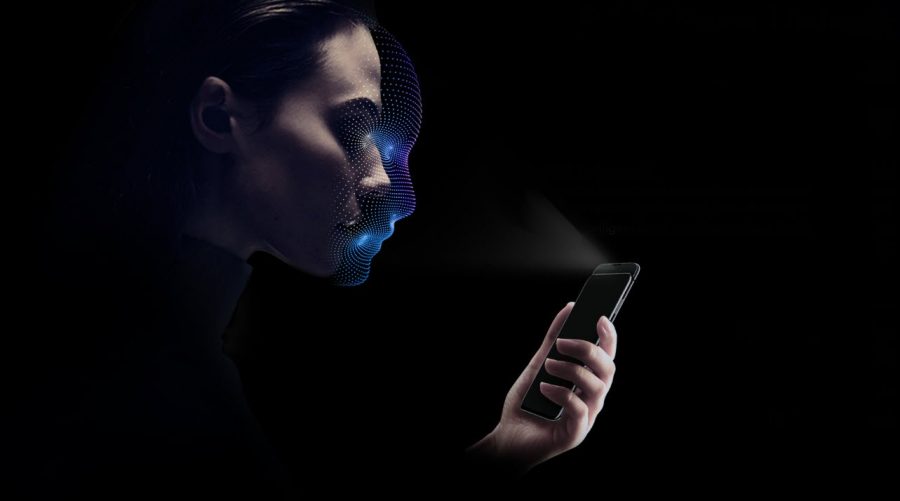

تقنية التعرف على الوجه أصبحت تحتل جزءً كبيرًا من تكنولوجيا حياتنا، تلك التقنية، والتي هي إحدى تطبيقات الذكاء الاصطناعي الحيوي قادرة على تحديد هوية الشخص.
وطريق صورة أو فيديو، وذلك بناءً على قوام وهيكلية الوجه الفريدين، لدى تفعيل ميزة التحقق من الوجه على الجهاز الذكيّ، ستلتقط الكاميرا فيه صورةً ثنائيةً أو ثلاثيّة الأبعاد لوجه الشخص، لتقارنها مع الصور الموجودة في قاعدة بياناتها مسبقًا.
تفعيل ميزة التحقق من الوجه على Windows 10
خاصيّة Windows Hello هي ميزةٌ أنيقةٌ موجودةٌ في نظام التشغيل Windows 10، تقدّم مجموعةً متنوعةً من الطرق لتسجيل الدخول إلى الكمبيوتر المحمول، من كلمات المرور إلى أرقام PIN، وبصمة الأصابع وحتى التعرف على الوجه.
وباستخدام كاميرا الويب المدمجة في الحاسوب المحمول أو اللوحي الذي يعمل بنظام Windows 10، تستخدم هذه الميزة تقنيّات التعرف على الوجه ليتمكن المستخدم من الدخول والعمل في غضون ثوانٍ.
لسوء الحظ، لن تعمل كل كاميرا ويب مع Windows Hello؛ حيث سيحتاج الجهاز إلى كاميرا تعمل بالأشعة تحت الحمراء (IR) من أجل تفعيل ميزة التحقق من الوجه عليه، مثل Intel RealSense، وإذا لم تكن كاميرا الجهاز تدعم هذه الخاصيّة، يمكن شراء كاميرا ويب خارجية مدعومة، ورغم أنها غالية الثمن قليلًا، لكنّها تبقى أرخص ثمنًا مقارنةً بشراء جهازٍ جديدٍ بغية الحصول على هذه الميزة.
خطوات التفعيل
ندخل إلى إعدادات الجهاز (Settings).
ومنها نحدّد خيار الحسابات (Accounts).
ننقر على خيارات تسجيل الدخول (Sign in Options).
في الشريط الجانبي، ومنها نمرر للأسفل لنجد Windows Hello، وتحت خيار يحمل اسم الوجه (Face)، ننقر على إعداد (Set up)، لنتمكّن من البدء في تفعيل ميزة التحقق من الوجه على النظام.
إذا لم يكن لديك رقم تعريف شخصي PIN مُعدّ مسبقًا، فستحتاج إلى إعداده أولًا، وهذا نجده مباشرةً فوق خيار Windows Hello.
ننقر فوق البدء (Get started).
نقوم بإدخال رقم التعريف الشخصي PIN.
النظر إلى الكاميرا.
وستعمل كاميرا الأشعة تحت الحمراء على مسح الوجه ضوئيًّا، لذا يجب الاستمرار في النظر إلى الكاميرا مباشرةً حتى ينتهي شريط الحالة الأزرق أسفل الصورة، ولا يستغرق الأمر سوى بضع ثوانٍ للانتهاء.
ننقر فوق خيار تحسين التعرف بعمليات المسح الإضافيّة (Improve recognition for additional scans).
بمجرد إكمال الخطوات السابقة، ننقر على هذا الخيار عن طريق تشغيل فحص كاميرا الأشعة تحت الحمراء مرةً أخرى، إذ يُفضّل القيام بذلك في حال كنت ترتدي نظارة أو قبعة بانتظامٍ حتى تتمكن من إجراء الفحص باستخدام هذه الأشياء أو بدونها.

بعد ذلك، سيطلب منك إعداد رمز PIN لإدخالك إلى Windows إذا لم يكن Windows Hello متاحًا لسببٍ ما، أو تواجه مشكلةً في التعرف على وجهك. أولًا، سيطلب منك إدخال كلمة مرور النظام، ثم سيطلب منك إنشاء رمز PIN والذي لا يمكن أن يكون هو نفسه كلمة المرور الخاصة بك.
تفعيل ميزة التحقق من الوجه على Android
تتشابه طرق تفعيل ميزة التحقق من الوجه في نظام Android عبر مختلف الأجهزة، مع بعض الاختلافات الطفيفة التي تفرضها واجهات الاستخدام المتنوّعة، وهنا، أمامنا واجهة EMUI في هواتف HUAWEI كمثال.
حتى تعمل هذه الميزة بشكلها الصحيح، يجب أن تبقيَ عينيك مفتوحتين وتنظر مباشرةً نحو الهاتف، وأن تتجنّب استخدامها في الأماكن المظلمة أو في مواجهة الضوء المباشر.
وستحتاج إلى إعادة إدخال رقم PIN أو نمط القفل خاصّتك (Pattern) لتمكين ميزة التعرف على الوجوه لإلغاء القفل، وسيطلب منك أيضًا إدخالهما إذا لم تستخدمهما لأكثر من ثلاثة أيامٍ متتالية.
خطوات التفعيل
من الاعدادات (Setting) ننتقل إلى خيار الأمان والخصوصية (Security Privacy)، ونحدد خيار التعرّف على الوجوه (Face Recognition)، ثم بعد ذلك ندخل كلمة مرور فتح قفل الشاشة (Screen Unlock Password).
إذا كنت تريد أن يقوم الجهاز بتحديد وجهك لإلغاء قفل الشاشة تلقائيًّا عندما تمسكه، فحدد خيار Enable Pick up to wake device to enhance the Face Recognition experience؛ أي تفعيل إلغاء القفل عند حمل الجهاز، وذلك لتحسين تجربة التعرّف على الوجه، وإن كنت لا ترغب بذلك، يمكنك تعطيلها، وبعد ذلك اضغط خيار تسجيل الوجه (Enroll face)، واتبع التعليمات التي تظهر على الشاشة لتسجيل وجهك في النظام.
نحدد إحدى الطرق المتاحة من أجل تفعيل ميزة التحقق من الوجه على الهاتف، وهي:
فتح القفل المباشر: أي عند تشغيل الشاشة، يحدد الجهاز ميزات وجهك ويفتح الهاتف فورًا .
السحب على الشاشة لفتح القفل: بعد أن يحدد الجهاز وجهك، عليك السحب على الشاشة بإصبعك لإلغاء القفل.
إشعارات قفل الشاشة الذكية: يخفي الجهاز تفاصيل الإشعارات ولا يعرضها إلّا بعد أن يقوم بتحديد وجهك.
قفل الوصول للتطبيقات: يمكنك استخدام هذه الميزة لتقوم بقفل التطبيقات الخاصة بك باستخدام ميزة التعرف على الوجوه.
