









Close Menu
    فيسبوك X (Twitter) الانستغرام
    فيسبوك X (Twitter) الانستغرام يوتيوب
    followictfollowict
    • الرئيسية
    • أخبار
    • تقارير
    • حوار
    • بنوك رقمية
    • شركات ناشئة
    • سمارت سيتي
    • مقالات
    • مالتي ميديا
    • النشرة البريدية
    • English
    followictfollowict
    الرئيسية » بالخطوات كيفية استخراج الصور من ملفات PDF بسهولة
    أخبار

    بالخطوات كيفية استخراج الصور من ملفات PDF بسهولة

    Follow Teamبواسطة Follow Team30 ديسمبر، 2020
    فيسبوك تويتر بينتيريست لينكدإن واتساب رديت Tumblr البريد الإلكتروني
    ملف PDF
    شاركها
    فيسبوك تويتر لينكدإن البريد الإلكتروني تيلقرام واتساب Copy Link

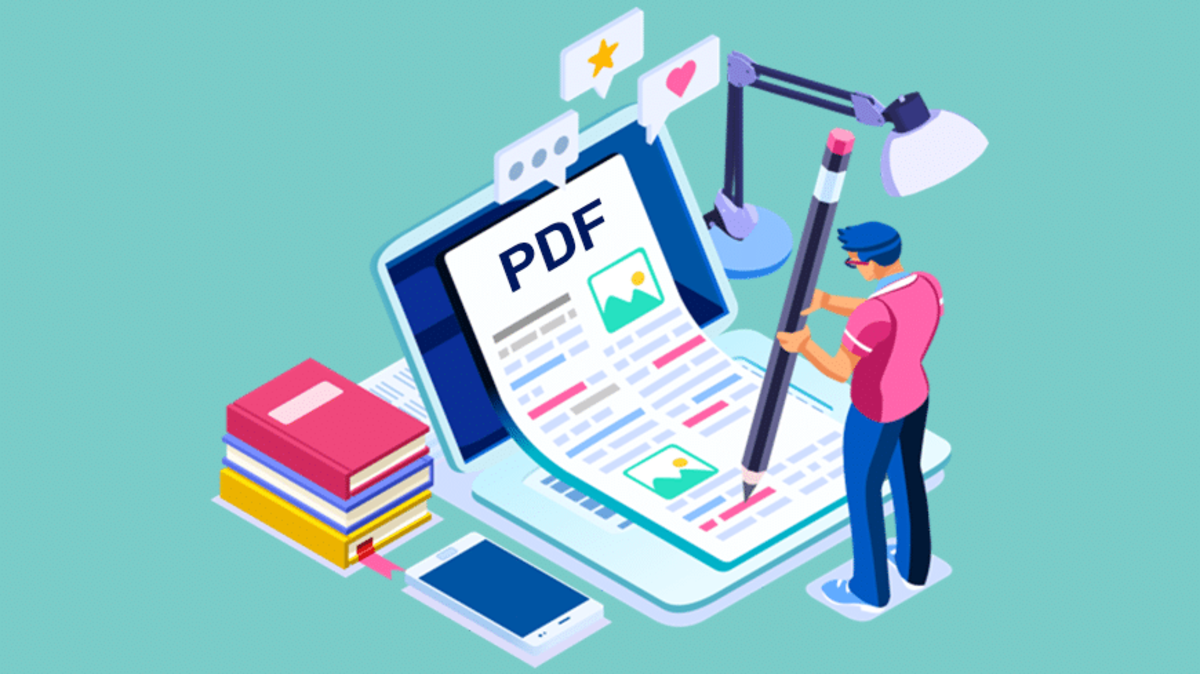
    ربما تواجهك صعوبة كبيرة حال رغبتك في الاحتفاظ ببعض الصور التي تكون ضمن ملف PDF، خاصة أن مستندات PDF تهدف إلى أن تكون أكثر أمانا عن غيرها من التنسيقات الأخرى، مثل: Word؛ لذا يجب عليك استخدام برنامج أو تطبيق أو أداة عبر الإنترنت لفعل ذلك.

    3 طرق لاستخراج الصور من ملفات PDF بسهولة

    1- استخدام تطبيق Adobe Acrobat Reader:

    ويتيح لك هذا التطبيق المجاني من شركة أدوبي قراءة ملفات PDF بسهولة، بالإضافة إلى ذلك يقدم لك العديد من الميزات من ضمنها إمكانية نسخ الصور من الملفات والاحتفاظ بها في جهازك، للقيام بذلك، اتبع الخطوات التالية:

    افتح المستند الذي يحتوي الصورة باستخدام التطبيق في حاسوبك.
    اضغط بزر الماوس الأيمن على الصورة التي تريد نسخها.
    من القائمة التي تظهر لك، حدد خيار (نسخ الصورة) Copy Image.
    قم بفتح أي تطبيق في حاسوبك، مثل: Word أو Paint ثم الصق الصورة من خلال الضغط على زري (Ctrl+V) في لوحة المفاتيح.

    2- استخدام أداة PDF Candy:
    إذا كنت تريد استخراج صور متعدد من ملف PDF، فإن استخدام إحدى الأدوات عبر الإنترنت هو الخيار المناسب لذلك، وهناك العديد من الأدوات عبر الإنترنت المناسبة لذلك، ولكن أشهرها أداة PDF Candy وهي سهلة الاستخدام وتقدم لك جميع الصور المستخرجة في ملف مضغوط (ZIP) ولاستخدامها، اتبع الخطوات التالية:

    افتح متصفح الإنترنت في حاسوب، ثم انتقل إلى موقع PDF Candy.
    في الصفحة الرئيسية للأداة، اضغط على خيار (استخراج الصور) Extract Images في أسفل الصفحة.

    في الشاشة التي تظهر لك، يمكنك إما الضغط على خيار (إضافة ملف) Add File لإضافة ملف PDF من الحاسوب، أو تحميله من حسابك في Google Drive أو Dropbox، أو سحب الملف وإفلاته في المساحة الفارغة.

    ستبدأ عملية استخراج الصور من ملف PDF تلقائيًا.
    بعد الانتهاء سيظهر لك عبارة (تم) Done مع خيار لتنزيل الملف في حاسوبك، أو إرساله مباشرة إلى حسابك في Google Drive أو Dropbox.

    3- أخذ لقطة للشاشة:
    مع أن جودة الصور ربما لا تكون مثالية، إلا أن خيار أخذ لقطة للشاشة للصورة الموجودة في ملف PDF المفتوح في شاشتك هو خيار سريع وسهل للغاية، حيث يمكنك استخدام أداة (Preview) في حاسوب ماك، أو إحدى التطبيقات المتوفرة لنظام التشغيل ويندوز 10 ومن ضمنه تطبيق (Snipping) الذي يأتي مدمجًا سابقًا في ويندوز 10.

    The short URL of the present article is: https://followict.me/q72y
    الصور في ملف PDF صيغة PDF مستندات PDF ملف PDF
    شاركها. فيسبوك تويتر بينتيريست لينكدإن Tumblr تيلقرام البريد الإلكتروني
    شاهد الان
    الاكثر قراءة
    أحدث النشرات الإخبارية
    • «موجة الاستهلاك بالدَّين».. هل يواجه الائتمان غير المصرفي في مصر شبح الفقاعة؟
    • «الذكاء الاصطناعي الوكيل» يعيد هندسة الاقتصاد العالمي.. ومصر تبحث عن موطئ قدم في سباق الخوارزميات
    • مناورة استراتيجية كبرى.. كيف تصيغ مصر قوة التفاوض التكنولوجي عبر تحالف الاتصالات والتخطيط والمالية؟
    • طموح عابر للحدود.. قرارات البنك المركزي تضع التكنولوجيا المالية المصرية على رادار المؤسسات العالمية
    • التكنولوجيا العقارية تقود قاطرة الاستثمار التريليوني في مصر.. و«ذا سباين» نموذجًا

    موقع إلكتروني ومنصة إعلامية متخصصة في الاقتصاد الرقمي، لتغطية الجوانب التكنولوجية بمختلف القطاعات الاقتصادية.
    يصدر الموقع عن شركة اف او دابليو للمحتوى الإلكتروني والدعاية والإعلان وتنظيم المؤتمرات (شركة ذات مسئولية محدودة).
    وتعد منصة FollowICT هي بوابة الاقتصاد الرقمي الأولى في الوطن العربي، ونجحت في حصد جائزة الإعلام العربي لعام 2022 كأفضل منصة رقمية متخصصة في......

    • Email: newsletter@followict.com

    فيسبوك X (Twitter) بينتيريست يوتيوب واتساب
    © 2026 Follow ICT. All Rights Reserved. • Powered by Solution Academy
    • Home
    • Politics
    • Lifestyle
    • Science
    • Buy Now

    اكتب كلمة البحث ثم اضغط على زر Enter